
Contabilidade e Finanças
Navegação
O módulo possui 2 pastas: Contabilidade e Finanças.
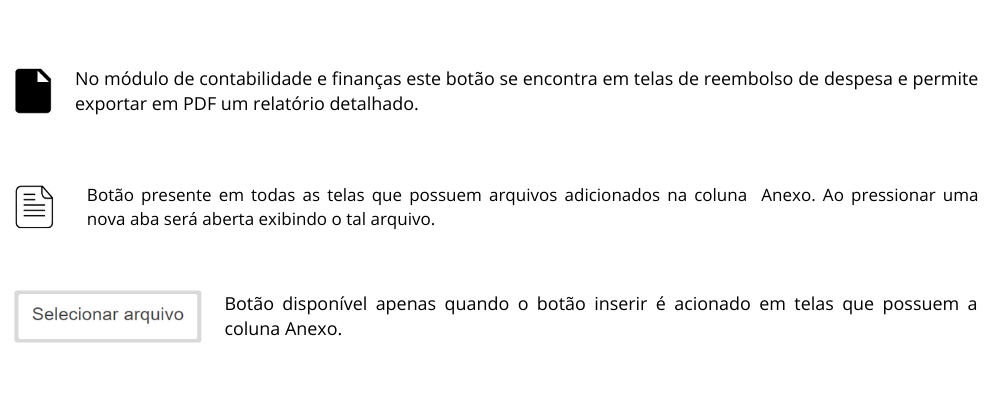
Botões
Contabilidade / Centro de Custo
Nesta tela é cadastrado os centros de custo da empresa, informando um nome e um código.
Contabilidade / Centro de Lucro
Semelhante a tela anterior, nesta também é informando um nome e um código, porém desta vez para os centros de lucro.
Contabilidade / Conta Contábil
Tela onde se cadrastra todas as contas contábeis, que após criadas podem ser detalhadas, veja o exemplo abaixo:
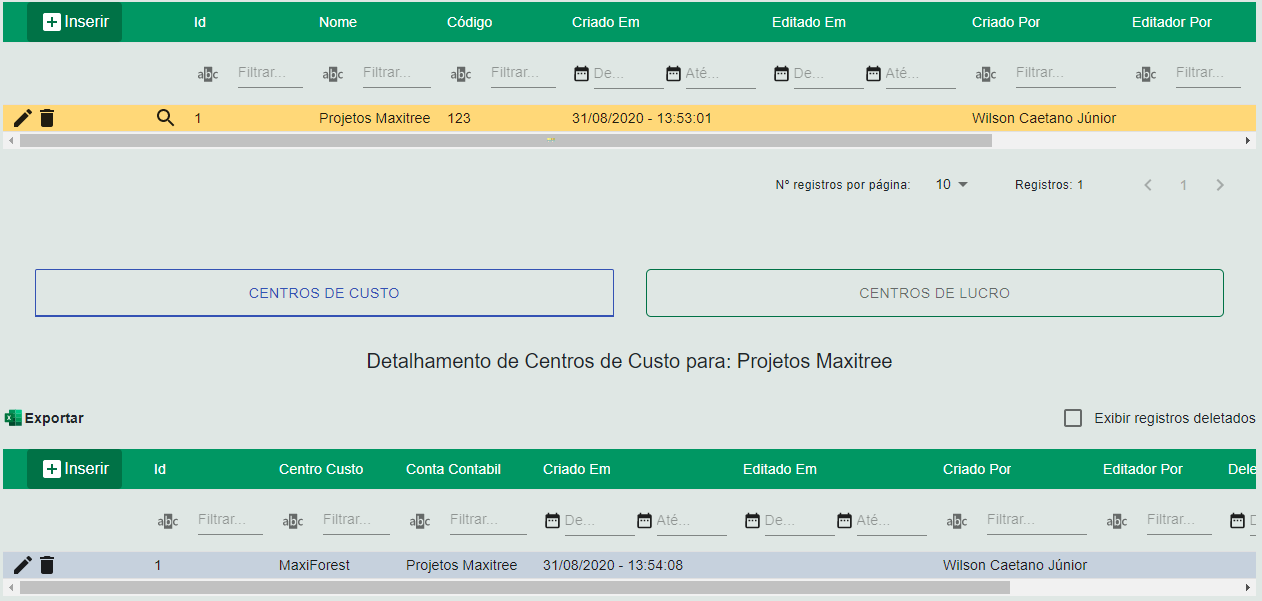
O detalhamento possui duas abas, que permitem vincular um Centros de Custo e/ou Centros de Lucro a uma Conta Contábil.
Finanças / Tipo Despesa
Um simples cadastro para tipificar uma despesa, como por exemplo: Fixa, Variável, Viagem, etc..
Finanças / Tipo Receita
Também utilizada para categorizar diferentes receitas.
Finanças / Despesa
Cadastro do nome da despesa e o seu tipo, para ser utilizada na tela de lançamento de despesas, e na tela de reembolso de despesas.
Finanças / Receita
Cadastro do nome da receita e o seu tipo, para ser utilizada na tela de lançamento de recieta.
Finanças / Condição de Pagamento
Cadatro do nome para identificação da condição de pagamento, informar dias da data líquida, caso não haja basta inserir 0 (zero). Estes registros serão utilizados nos lançamentos de receitas e despesas.
Finanças / Lançamento de Despesa
Descrição das colunas:
Id – Número único de identificação, gerado automaticamente pelo sistema;
Receita – Campo onde se escolhe qual receita deseja apontar;
Centro de Lucro – Centro de lucro responsável pela receita inserida;
Cliente – Cliente que proporcionou a receita informada, o cadastro de cliente é efetuado na tela Cadastro Administrativo / Clientes / Cliente [102];
Data Recebimento – Data na qual o valor da receita foi recebido;
Valor - Valor da receita;
Global Moeda - Moeda em que a receita foi recebida;
Condição de Pagamento - Forma de pagamento que o cliente efetuou;
Data do Documento - A data informada no documento, por exemplo em uma nota fiscal;
Número do Documento - Informar número/código do documento que comprova a receita;
Anexo - Campo opicional para anexar uma imagem, os formatos permitidos são JPEG, PNG e PDF;
Observação - Caso seja necessário uma descrição, utilizar este campo.
Finanças / Lançamento de Despesa
Descrição das colunas:
Id – Número único de identificação, gerado automaticamente pelo sistema;
Despesa – Campo onde se escolhe qual despesa deseja apontar;
Centro de Custo – Centro de custo responsável pela despesa inserida;
Pessoa Jurídica – Empresa/Pessoa que forneceu o produto ou o seviço que gerou a despesa informada, o cadastro de pessoa jurídica é feito na tela: Cadastro Administrativo / Fornecedores / Pessoa Jurídica [25];
Data Pagamento – Data na qual foi realizado o pagamento para a pessoa jurídica informada;
Valor - Valor da despesa;
Global Moeda - Moeda em que a despesa foi paga;
Condição de Pagamento - Forma de pagamento utilizada;
Data do Documento - A data informada no documento, por exemplo em uma nota fiscal;
Número do Documento - Informar número/código do documento que comprova a despesa;
Anexo - Campo opicional para anexar uma imagem, os formatos permitidos são JPEG, PNG e PDF;
Observação - Caso seja necessário uma descrição, utilizar este campo.
Finanças / Política de Reembolso
Tela utilizada para precificar despesas, impedindo que valores exorbitantes passem despercebidos.
Descrição das colunas:
Id – Número único de identificação, gerado automaticamente pelo sistema;
Nome – Nome para identificação da política;
Data Início da Vigência - Data inicial em que a política será válida;
Data Fim da Vigência - Data final em que a política será válida;
Global Moeda - Moeda que será utlizada para todos os itens da política;
Valor Limite - Valor máximo (da soma de todos os itens) que um reembolso utilizando esta política pode chegar, sem passar por uma aprovação.
Itens da Política de Reembolso
Tela de detalhamento da política de reembolso
Descrição das colunas:
Id – Número único de identificação, gerado automaticamente pelo sistema;
Despesa – Cadastrar apenas despesas que fazem sentido para política detalhada, pois quando o usuário lançar um reembolso de despesa, só estará disponível as despesas informadas na política selecionada;
Valor - Valor máximo aceito para tal despesa;
Global Unidade de Medida - Unidade de medida para a despesa informada que será utilizada no lançamento do reembolso. Este campo é importante para validações, pois o valor informado na coluna anterior é relacionado a unidade de medida escolhida nesta coluna.
A política de reembolso tem o papel de verificar se o reembolso de despesa criado respeita o preço de cada item, e se a soma dos itens respeita o valor limite da política. Caso não respeite, o reembolso será encaminhado para um processo de aprovação. Por padrão se o reembolso respeita por completo a política, já será aprovado automaticamente, porém é possível configurar o sistema para que todos os reembolsos de despesas passem por uma aprovação, independente se eles respeitam ou não a política. Para isso basta acessar a tela Parametrização do Sistema / Parametrização do Sistema / Parâmetros do Sistema [77] e configurar o parâmetro "Processo de aprovação para todos os reembolsos de despesas" para habilitado (número 2). Nesta mesma tela já é disponível a opção de envio de e-mail, com esta opção habilitada sempre que houver uma solicitação de aprovação de reembolso, os aprovadores responsáveis serão notificados por e-mail.
Finanças / Atribuição de Aprovador por Centro de Custo
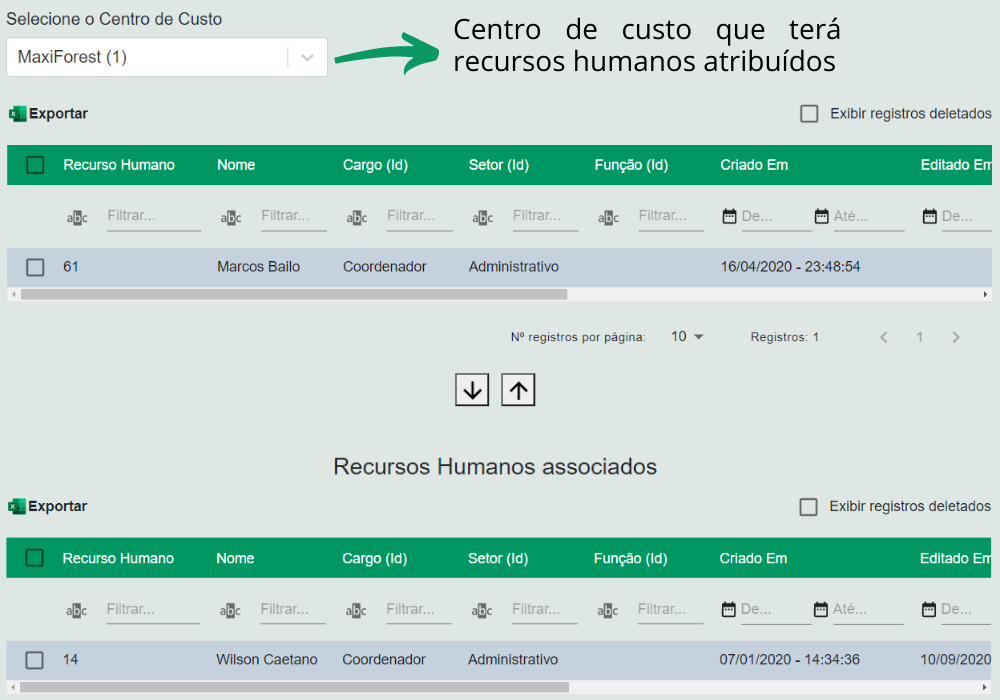
Esta tela segue o padrão do sistema em casos de atribuição, portanto basta selecionar qual centro de custo você deseja vincular aprovadores. Após esta escolha será exibido a tabela de recurso humano, em que é possível direcionar os recursos selecionado para a tabela de baixo, o que gera a atibuição. Sendo assim o recurso humano quando atribuído a um centro de custo, se torna um aprovador do mesmo, logo que surgir uma solicitação de reembolso relacionada a este centro de custo, o aprovador terá acesso a esta solicitação na tela Aprovação de Documentos / Documentos / Aprovação [114].
O aprovador também pode detalhar o reembolso e visualizar todos os itens e status, além de ter acesso ao botão de exportar o relatório que facilita uma breve análise sobre o reembolso.
Em casos de reprovação o usuário que criou o reembolso poderá fazer alterações e solicitar novamente a liberção.
Veja abaixo um exemplo da tela:
Finanças / Reembolso de Despesa
Tela em que é lançado o reembolso de despesa que passará por diversos status. Só é possível visualizar reembolsos que você mesmo criou, e também reembolsos em que o recurso humano infromado está vinculado ao seu usuário.
Descrição das colunas:
Número – Número único por empresa para identificação do reembolso, gerado automaticamente pelo sistema;
Respeita Política - Campo de preemchimento automático, verifica se a soma dos itens do reembolso respeita o valor limite da política;
Valor Total - Campo de preenchimento automático, soma dos valores reembolsáveis e não reembolsáveis de todos os itens;
Global Moeda - Campo de preenchimento automático, moeda compatível com a política a ser selecionada;
Global Status - Status em que o reembolso se encontra. Deve iniciar sempre como aberto;
Política de Reembolso - Selecionar política que melhor se encaixa com o reembolso a ser criado;
Centro de Custo - Centro de custo que será responsável pelo reembolso;
Recurso Humano - Pessoa que está solicitando um reembolso;
Motivo - Breve descrição sobre o motivo deste reembolso para ajudar em uma futura aprovação;
Data Período De - Data em que iniciaram as despesas que serão informadas no reembolso, como por exemplo um viagem que iniciou em tal data, todas as depesas informadas no reembolso deverão respeitar este período;
Data Período Até - Data em que finalizaram as despesas que serão informadas no reembolso, todas as depesas informadas deverão respeitar este período;
Motivo Cancelamento - Campo obrigatório caso seja selecionado o status cancelar;
Data Pagamento - Data que será preenchida em outra tela através do responsável pelo pagamento após o reembolso já ter passado pelo status aprovado;
Data Hora Liberação - Será preenchido automaticamente caso o reembolso tenha passado por uma aprovação;
Usuário Liberação - Será preenchido automaticamente caso o reembolso tenha passado por uma aprovação.
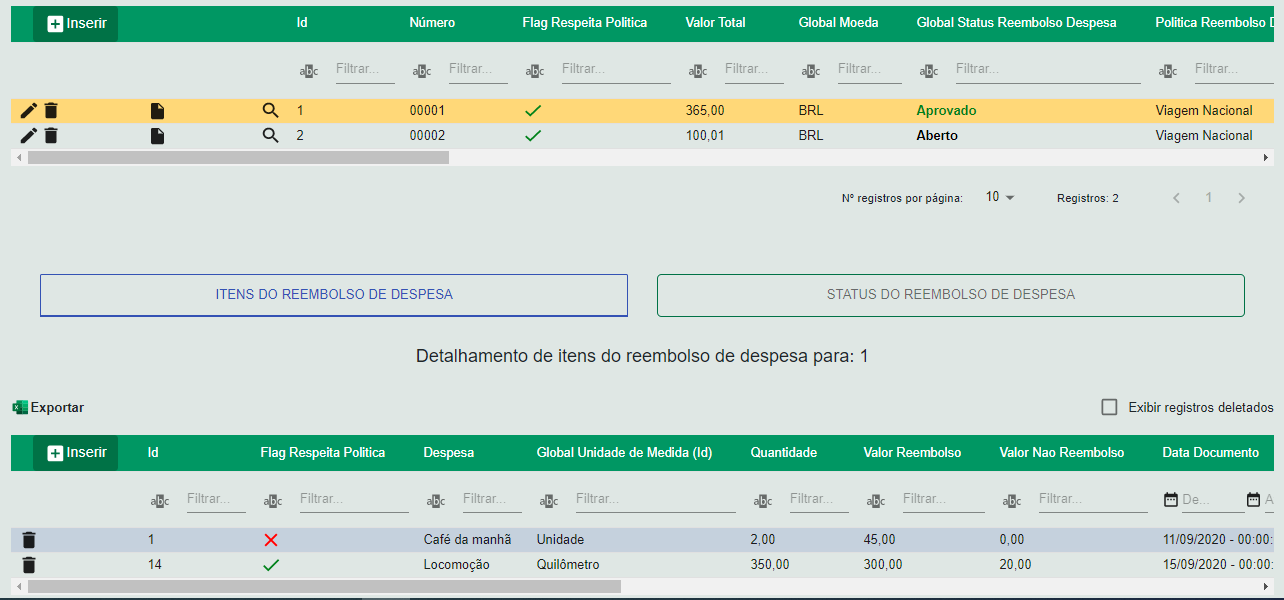
O reembolso de despesa possui um detalhamento duplo, possibilitando ver na primeira aba a tela de itens do reembolso e na aba ao lado ver todos os status que o reembolso ja passou. Confira um exemplo abaixo:
Item do Reembolso de Despesa
Nesta tela é informada todas as despesas que ocorreram com os seus devidos valores.
Descrição das colunas:
Id – Número único de identificação, gerado automaticamente pelo sistema;
Flag Respeita Política - Campro de preenchimento automático. Verifica se o valor informado na despesa respeita a política de reembolso;
Despesa - Selecionar despesa que deseja solicitar o reembolso;
Global Unidade de Medida - Preenchimento automático, baseano na unidade de medida informada na política de reembolso;
Quantidade - Informar quantidade da despesa;
Valor Reembolso - Valor que deseja ser reembolsado;
Valor Não Reembolso - Valor que não deseja ser reembolsado, um exemplo é no caso de uma viagem para realizar um treinamento e implantação do MaxiForest, em que a pessoa rodou 350km e gastou cerca de 1 real por quilometro, porém nesta viagem no meio do caminho a pessoa aproveitou para realizar algumas atividades pessoais que geraram 50km. Portanto o campo "Valor Reembolso" deve apresentar o custo apenas dos 300km rodados, e o custo dos 50km restantes que foram rodados a fins pessoais deve ser informado no campo "Valor Não Reembolso". Lembrando que para validações com a política de reembolso é utilizado a soma das duas colunas (reembolsado e não reembolsado) divido pela quantidade;
Data Documento - Data presente no comprovante;
Observação - Campo obrigatório apenas em casos de itens que não respeitam a política;
Anexo - É obrigatório anexar um comprovante para cada item informado, os formatos permitidos são JPEG, PNG e PDF.
Finanças / Reembolso em Aberto
Tela apresenta apenas reembolsos com o status aprovado, pois o intuito da mesma é finalizar o processo do reembolso, preenchendo o status como pago, e informando a data em que o pagamento foi efetuado.
Nesta tela há as mesmas colunas presentes na tela de criação do reembolso, mas com uma ordenação diferente, em que as colunas de status e de data do pagamento ficam mais próximas do início da tabela.
Descrição das colunas editáveis:
Global Status – Permite usuário finalizar o processo com os seguintes status: Pago ou Cancelado;
Data Pagamento – Informar a data em que o pagamento do reembolso foi efetuado, este campo é obrigatório caso o status selecionado esteja como pago.
Após editar o status nesta tela tanto para pago quanto para cancelado, o registro será ocultado, para permanecer apenas reembolsos em aberto, ou seja, com o status aprovado.
O detalhamento desta tela é exatamente igual ao da tela de criação do reembolso, porém apenas para consulta, pois não é possível realizar edições.
Finanças / Histórico de Reembolso de Despesa
Diferente das demais telas esta não possui nenhum tipo de filtro, portanto é possível visualizar todos os reembolsos de todas as pessoas, independente do status em que ele se encontra.
Como a tela de reembolso de despesa é filtrada por usuário, e na tela de reembolso aberto há um filtro por status, está tela de histórico tem o papel de guardar todas as informações para consultas mais aprofundadas.